



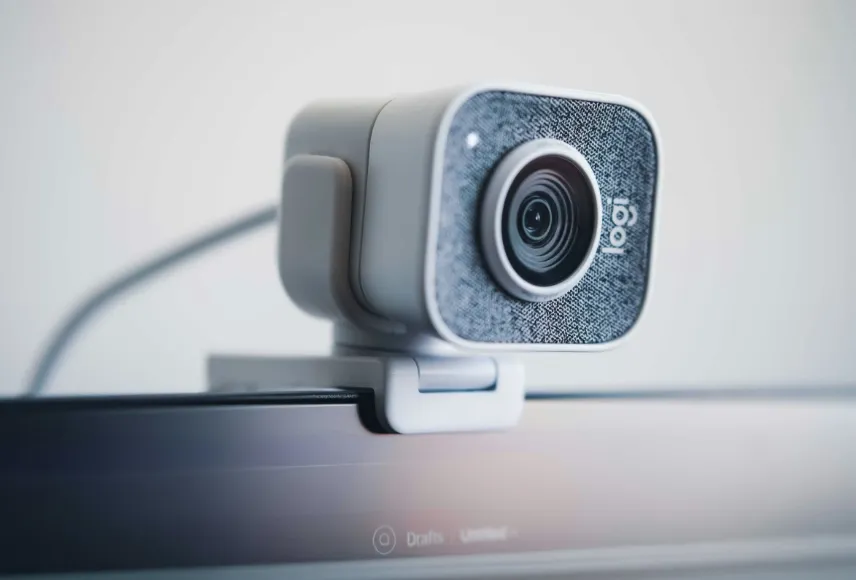
Η ενσωματωμένη κάμερα αποτελεί πλέον βασικό εργαλείο για videocalls, online μαθήματα, απομακρυσμένη εργασία και δημιουργία περιεχομένου. Ωστόσο, δεν είναι λίγες οι φορές που οι χρήστες δυσκολεύονται να την ενεργοποιήσουν ή να την εντοπίσουν στις ρυθμίσεις του συστήματος. Είτε χρησιμοποιείς Windows είτε άλλο λειτουργικό σύστημα, η διαδικασία ενεργοποίησης της κάμερας είναι συνήθως απλή, αρκεί να γνωρίζεις πού να αναζητήσεις τις σχετικές επιλογές. Παρακάτω θα δεις βήμα βήμα πώς να ενεργοποιήσεις την κάμερα του laptop σου και να βεβαιωθείς ότι λειτουργεί σωστά.
Έλεγξε τα βασικά στο ίδιο το laptop
Πριν προχωρήσεις σε ρυθμίσεις λογισμικού ή κάποια εγκατάσταση, αξίζει να ελέγξεις κάποια βασικά στοιχεία στο laptop. Πολλά μοντέλα διαθέτουν μηχανισμούς προστασίας της ιδιωτικότητας ή επιλογές που μπορούν να απενεργοποιήσουν πλήρως την κάμερα, χωρίς αυτό να είναι άμεσα εμφανές στον χρήστη. Ένας γρήγορος έλεγχος στο hardware μπορεί να σου γλιτώσει χρόνο και να λύσει το πρόβλημα άμεσα.
Φυσικό κάλυμμα (Privacy Shutter) ή διακόπτης κάμερας
Αρκετοί κατασκευαστές ενσωματώνουν ένα φυσικό κάλυμμα προστασίας (privacy shutter) πάνω από την κάμερα ή έναν διακόπτη ενεργοποίησης/απενεργοποίησης. Έλεγξτε το επάνω μέρος της οθόνης και τα πλαϊνά του laptop για κάποιο συρόμενο κάλυμμα ή διακόπτη που ενδέχεται να μπλοκάρει τη λειτουργία της κάμερας.
Πλήκτρο Fn για ενεργοποίηση της κάμερας
Σε πολλά laptops, η κάμερα μπορεί να ενεργοποιηθεί ή να απενεργοποιηθεί μέσω ενός συνδυασμού πλήκτρων, συνήθως με το πλήκτρο Fn και ένα από τα πλήκτρα λειτουργιών (F1–F12). Αναζητήστε ένα εικονίδιο κάμερας στο πληκτρολόγιο και δοκιμάστε τον αντίστοιχο συνδυασμό. Αν δεν είσαι σίγουρος ποιο πλήκτρο αφορά την κάμερα, συμβουλέψου το εγχειρίδιο του κατασκευαστή ή την επίσημη σελίδα υποστήριξης του μοντέλου.
Έλεγχος στις ρυθμίσεις BIOS/UEFI
Σε ορισμένες περιπτώσεις, η ενσωματωμένη κάμερα μπορεί να έχει απενεργοποιηθεί από το BIOS/UEFI του συστήματος. Επανεκκίνησε το laptop και μπες στο BIOS/UEFI πατώντας το αντίστοιχο πλήκτρο κατά την εκκίνηση (συνήθως F2, F10, Del ή Esc). Αναζήτησε επιλογές όπως Integrated Camera, Webcam ή Camera Device και βεβαιώσου ότι είναι ενεργοποιημένες. Αν δεν έχεις εμπειρία με το BIOS/UEFI, δες με προσοχή και άλλαξε μόνο τη συγκεκριμένη ρύθμιση.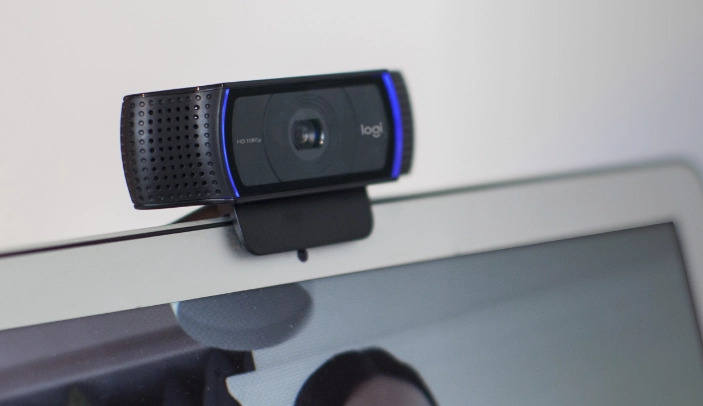
Ενεργοποίηση κάμερας σε Windows 11 και Windows 10
Ακόμη και αν η κάμερα του laptop λειτουργεί κανονικά σε επίπεδο hardware, τα Windows ενδέχεται να περιορίζουν την πρόσβαση σε αυτή μέσω των ρυθμίσεων απορρήτου. Για τον λόγο αυτό, είναι σημαντικό να ελέγξεις ότι η κάμερα είναι ενεργοποιημένη τόσο για τη συσκευή όσο και για τις εφαρμογές που θέλετε να χρησιμοποιήσεις.
Έλεγχος άδειας κάμερας για τη συσκευή
Windows 11: Ρυθμίσεις > Απόρρητο και ασφάλεια > Κάμερα. Βεβαιώσου ότι η επιλογή: Πρόσβαση στην κάμερα είναι ενεργοποιημένη.
Windows 10: Ρυθμίσεις > Απόρρητο > Κάμερα και έλεγξε ότι η πρόσβαση στην κάμερα για τη συσκευή είναι ενεργή. Αν η πρόσβαση είναι απενεργοποιημένη, καμία εφαρμογή δεν θα μπορεί να χρησιμοποιήσει την κάμερα, ακόμη κι αν αυτή αναγνωρίζεται κανονικά από το σύστημα.
Δώστε άδεια κάμερας στις εφαρμογές
Αφού ενεργοποιήσεις την πρόσβαση στη συσκευή, έλεγξε ότι οι εφαρμογές που χρησιμοποιείς έχουν επίσης τα απαραίτητα δικαιώματα.
Στην ίδια ενότητα των ρυθμίσεων θα βρείτε λίστα με εφαρμογές όπως:
•Zoom
•Microsoft Teams
•Skype
•Google Chrome
•Microsoft Edge
•Mozilla Firefox
Ενεργοποίησε την πρόσβαση για κάθε εφαρμογή που χρειάζεται να χρησιμοποιεί την κάμερα. Ειδικά για τις εφαρμογές τηλεδιάσκεψης και τους browsers, η απουσία σχετικής άδειας είναι μία από τις πιο συχνές αιτίες προβλημάτων.
Τι να κάνετε αν το «Allow access» είναι γκριζαρισμένο
Αν η επιλογή Allow access ή Πρόσβαση στην κάμερα εμφανίζεται γκριζαρισμένη και δεν μπορείς να την αλλάξείς, συνήθως συμβαίνει ένα από τα παρακάτω:
Χρησιμοποιείς λογαριασμό χωρίς δικαιώματα διαχειριστή (Administrator).
Η πρόσβαση έχει περιοριστεί μέσω πολιτικών συστήματος (Group Policy).
Κάποιο λογισμικό ασφαλείας ή εταιρική πολιτική διαχείρισης της συσκευής έχει απενεργοποιήσει την κάμερα.
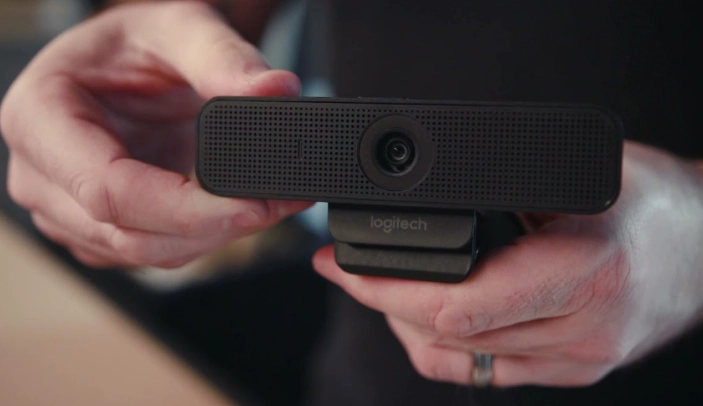
Η κάμερα έχει απενεργοποιηθεί από το BIOS/UEFI ή από τη Διαχείριση Συσκευών (Device Manager). Για εσένα λοιπόν που θέλες να κάνεις κλήσεις εύκολα και γρήγορα με τη μαμά σου η να κάνεις εξ αποστάσεως μάθημα στο Websupplies θα βρεις την κατάλληλη web cam για το laptop σου σε δημοφιλή Βrand όπως: Logitech, Insta360, Lenovo, Razer κ.α.
Δοκιμή κάμερας με την εφαρμογή “Κάμερα”
Αφού ολοκληρώσεις τους βασικούς ελέγχους και τις ρυθμίσεις απορρήτου, το επόμενο βήμα είναι να επιβεβαιώσεις ότι η κάμερα λειτουργεί σωστά. Ο πιο εύκολος τρόπος είναι μέσω της ενσωματωμένης εφαρμογής Κάμερα (Camera) των Windows. Πώς να ελέγξεις αν λειτουργεί σωστά
•Πάτησε το κουμπί Έναρξη (Start).
•Πληκτρολόγησε Κάμερα και άνοιξε την εφαρμογή.
Αν η κάμερα λειτουργεί κανονικά, θα εμφανιστεί άμεσα η ζωντανή εικόνα από τον φακό. Τι σημαίνουν τα συχνότερα μηνύματα σφάλματος (π.χ. camera not found) Το σύστημα δεν μπορεί να εντοπίσει την ενσωματωμένη ή εξωτερική κάμερα και συνήθως οφείλεται σε:
Απενεργοποιημένη κάμερα στο BIOS/UEFI.
•Πρόβλημα ή απουσία drivers.
•Απενεργοποίηση της συσκευής από τη Διαχείριση Συσκευών.
•Πρόβλημα σύνδεσης σε περίπτωση εξωτερικής USB κάμερας.
Ένα touchpad θα πρέπει να είναι ευρύχωρο, ακριβές και να ανταποκρίνεται άμεσα στις κινήσεις και τις χειρονομίες των Windows ή του λειτουργικού συστήματος που χρησιμοποιείς.
«We can't find your camera» (Error 0xA00F4244)
Ένα από τα πιο συνηθισμένα σφάλματα στα Windows και συνήθως υποδεικνύει ότι το λειτουργικό σύστημα δεν αναγνωρίζει την κάμερα. Έλεγξε τους drivers και επιβεβαίωσε ότι η συσκευή εμφανίζεται κανονικά στη Διαχείριση Συσκευών.
Μαύρη οθόνη ή κενή εικόνα
Αν η εφαρμογή ανοίγει αλλά δεν εμφανίζεται εικόνα έλεγξε αν υπάρχει φυσικό κάλυμμα (privacy shutter) μπροστά από τον φακό.
Κλείσε άλλες εφαρμογές που μπορεί να χρησιμοποιούν ήδη την κάμερα.
Κάνε επανεκκίνηση τον υπολογιστή και δοκιμάστε ξανά.
«Access denied» ή «Η πρόσβαση απορρίφθηκε»
Το μήνυμα αυτό εμφανίζεται όταν τα Windows ή η εφαρμογή δεν διαθέτουν τα απαραίτητα δικαιώματα χρήσης της κάμερας. Έλεγξε τις ρυθμίσεις απορρήτου και βεβαιώσου ότι η πρόσβαση στην κάμερα είναι ενεργοποιημένη τόσο για τη συσκευή όσο και για την εφαρμογή που χρησιμοποιείτε.
Αν η κάμερα εξακολουθεί να μην λειτουργεί
Εάν η εφαρμογή δεν μπορεί να εμφανίσει εικόνα μετά από όλους τους παραπάνω ελέγχους, το επόμενο βήμα είναι να ελέγξεις τους drivers της συσκευής μέσω του Device Manager ή να εγκαταστήσεις πρόσφατες ενημερώσεις στο laptop. Σε πολλές περιπτώσεις, ένα παλιό ή κατεστραμμένο driver είναι η αιτία του προβλήματος.
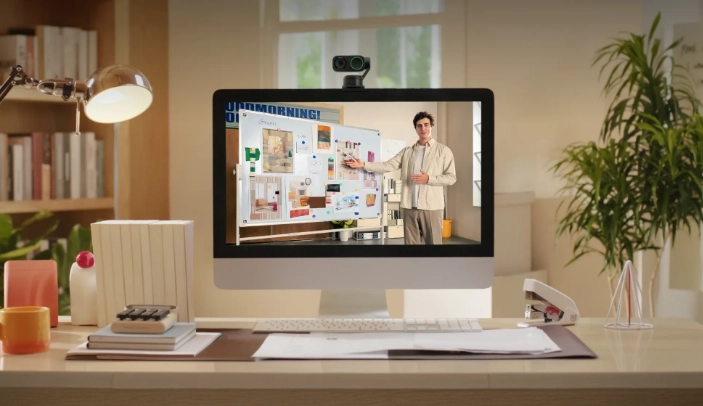
Αν η κάμερα εξακολουθεί να μη λειτουργεί μετά τους βασικούς ελέγχους και τις ρυθμίσεις των Windows, υπάρχουν μερικές επιπλέον ενέργειες που μπορούν να βοηθήσουν στον εντοπισμό και την επίλυση του προβλήματος. Ακολούθησε τα παρακάτω βήματα ξεκινώντας από τα απλά
1. Κάνε επανεκκίνηση του υπολογιστή: Μια επανεκκίνηση μπορεί να λύσει προσωρινές δυσλειτουργίες του λειτουργικού συστήματος ή εφαρμογών που έχουν κολλήσει και δεσμεύουν την κάμερα.
2. Κάνε Reset της εφαρμογής Κάμερα: Αν το πρόβλημα εμφανίζεται μόνο στην εφαρμογή «Κάμερα» των Windows:
Μπες: Ρυθμίσεις > Εφαρμογές > Εγκατεστημένες εφαρμογές.
Βρες την εφαρμογή κάμερα.
Επίλέξε Σύνθετες επιλογές.
Πάτησε Επιδιόρθωση και, αν χρειαστεί κάνε Reset.
Wi-Fi και ασύρματη συνδεσιμότητα: Η ποιότητα της ασύρματης σύνδεσης είναι πιο σημαντική ειδικά για εργασία από το σπίτι, online μαθήματα και streaming.
3. Έλεγξε το antivirus και τα εργαλεία προστασίας ιδιωτικότητας: Ορισμένα προγράμματα ασφαλείας διαθέτουν λειτουργίες που μπλοκάρουν την πρόσβαση στην κάμερα για λόγους προστασίας της ιδιωτικότητας. Δες αν το antivirus ή κάποιο privacy tool διαθέτει επιλογές όπως:
•Webcam Protection
•Camera Shield
•Device Access Control
Αν βρείς σχετική ρύθμιση, επέτρεψε την πρόσβαση στις εφαρμογές που εμπιστεύεσε ή απενεργοποιήστε για λίγο τη λειτουργία για δοκιμή.
4. Έλεγξε αν η κάμερα έχει απενεργοποιηθεί από τον οργανισμό:
Σε εταιρικά ή εκπαιδευτικά laptops, η πρόσβαση στην κάμερα μπορεί να περιορίζεται μέσω πολιτικών διαχείρισης του οργανισμού.
Ενδείξεις ότι συμβαίνει αυτό είναι μηνύματα όπως:
«Some settings are managed by your organization»
«This setting is disabled by your administrator»
Γκριζαρισμένες επιλογές στις ρυθμίσεις απορρήτου.
Σε τέτοιες περιπτώσεις, η αλλαγή των ρυθμίσεων δεν είναι συνήθως εφικτή από τον χρήστη και απαιτείται επικοινωνία με το τμήμα IT ή τον διαχειριστή του συστήματος.
5. Έλεγξε για ενημερώσεις driver και Windows
Οι ενημερώσεις των Windows ή του laptop συχνά διορθώνουν προβλήματα. Βεβαιώσου ότι:
Έχεις εγκαταστήσει τις τελευταίες ενημερώσεις των Windows.
Οι drivers της κάμερας είναι ενημερωμένοι.
Δεν υπάρχουν προειδοποιητικά μηνύματα στο Device Manager.
Πότε αξίζει να χρησιμοποιήσετε εξωτερική USB webcam
Αν η ενσωματωμένη κάμερα εξακολουθεί να μην λειτουργεί ή παρουσιάζει προβλήματα εικόνας, μια εξωτερική USB webcam μπορεί να αποτελέσει άμεση και πρακτική λύση.
Η χρήση εξωτερικής κάμερας είναι απαραίτητη όταν:
Η ενσωματωμένη κάμερα έχει υποστεί βλάβη.
Το κόστος επισκευής είναι υψηλό.
Χρειάζεσαι καλύτερη ποιότητα εικόνας για video call ή streaming.
Χρειάζεσαι γρήγορη λύση χωρίς τεχνικές παρεμβάσεις.
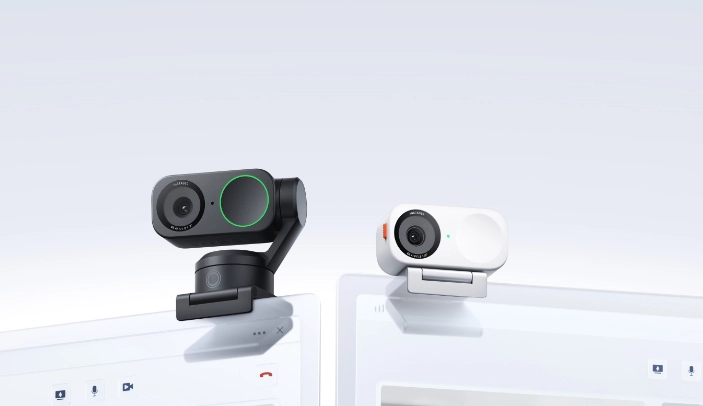
Βρες όλες τις Web Κάμερες στο στο Websupplies.gr